Erste Schritte
In zehn Minuten baust du eine Compose-Datei und ein Kubernetes-Deployment, und du lernst die wichtigsten Handgriffe.
1. Neues Projekt anlegen
Beim ersten Start legt BYOBYaml zwei Beispielprojekte an und öffnet OpenShift Demo-App. Für ein eigenes Projekt:
- Datei → Neues Projekt
- Oben in der Mitte den Projektnamen anklicken und umbenennen, z. B.
Shop
Jedes Projekt startet mit einer docker-compose.yaml, die nur den Startblock enthält, und mit den Umgebungen dev und prod:
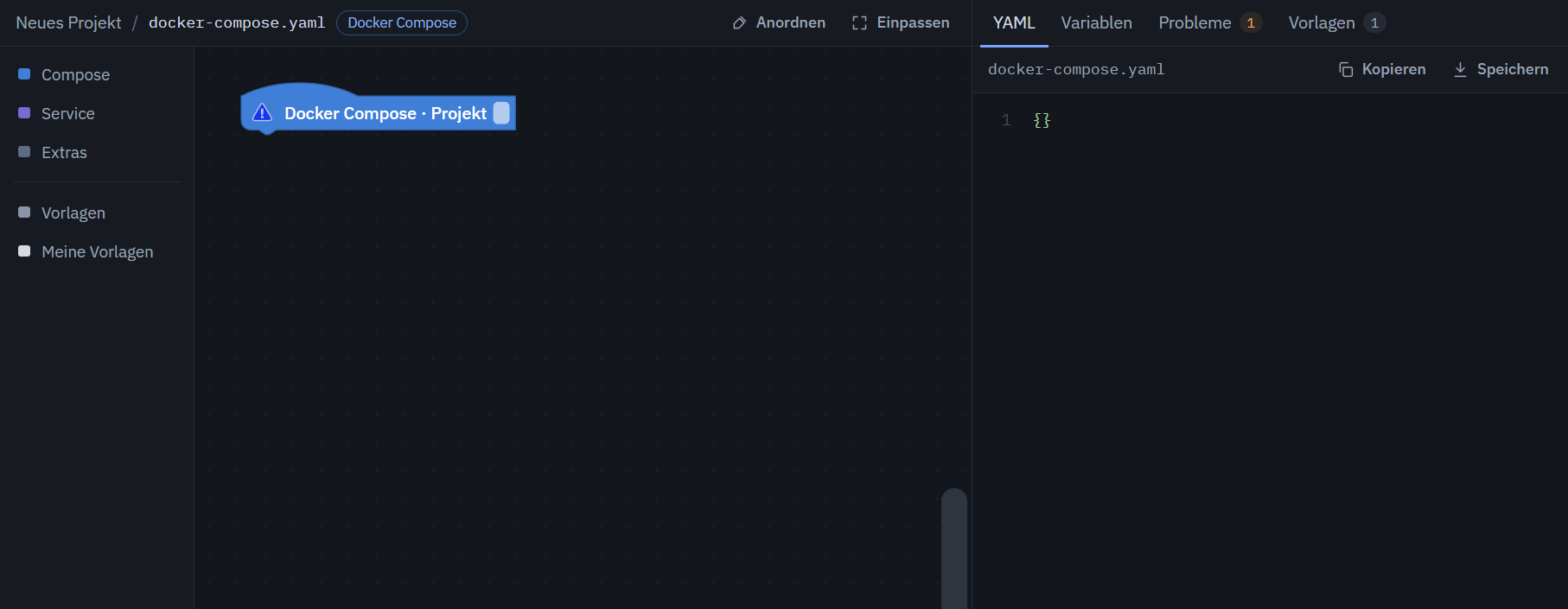
Das ⚠ am Startblock heißt nur: Es fehlt noch ein Service.
2. Eine Compose-Datei bauen
Links in der Palette siehst du die Kategorien. In einer Compose-Datei sind das Compose, Service, Extras, Vorlagen und Meine Vorlagen.
- Auf der Fläche liegt schon der Startblock Docker Compose · Projekt.
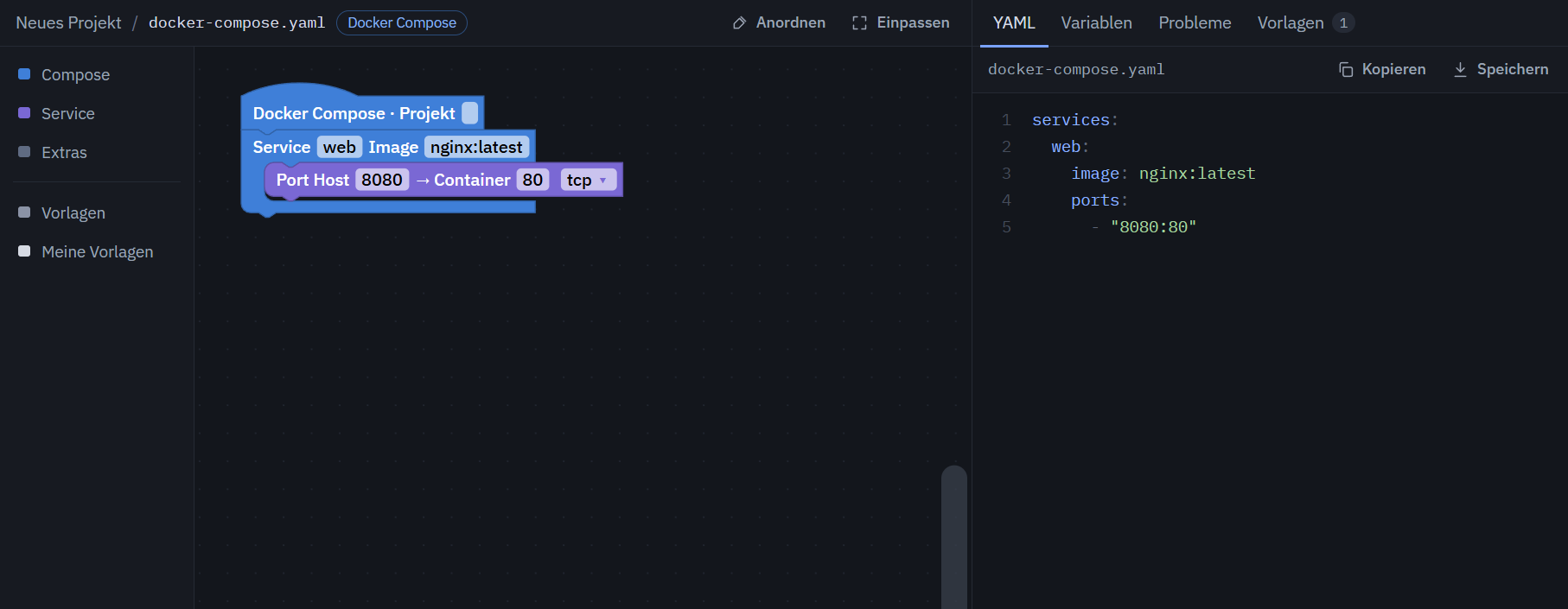
- Kategorie Compose öffnen und Service web Image nginx:latest unter den Startblock ziehen, bis er einrastet.
- Kategorie Service öffnen und Port Host 8080 → Container 80 in den Service-Block ziehen.
- In die Felder klicken und Werte ändern. Rechts im Tab YAML steht sofort das Ergebnis:
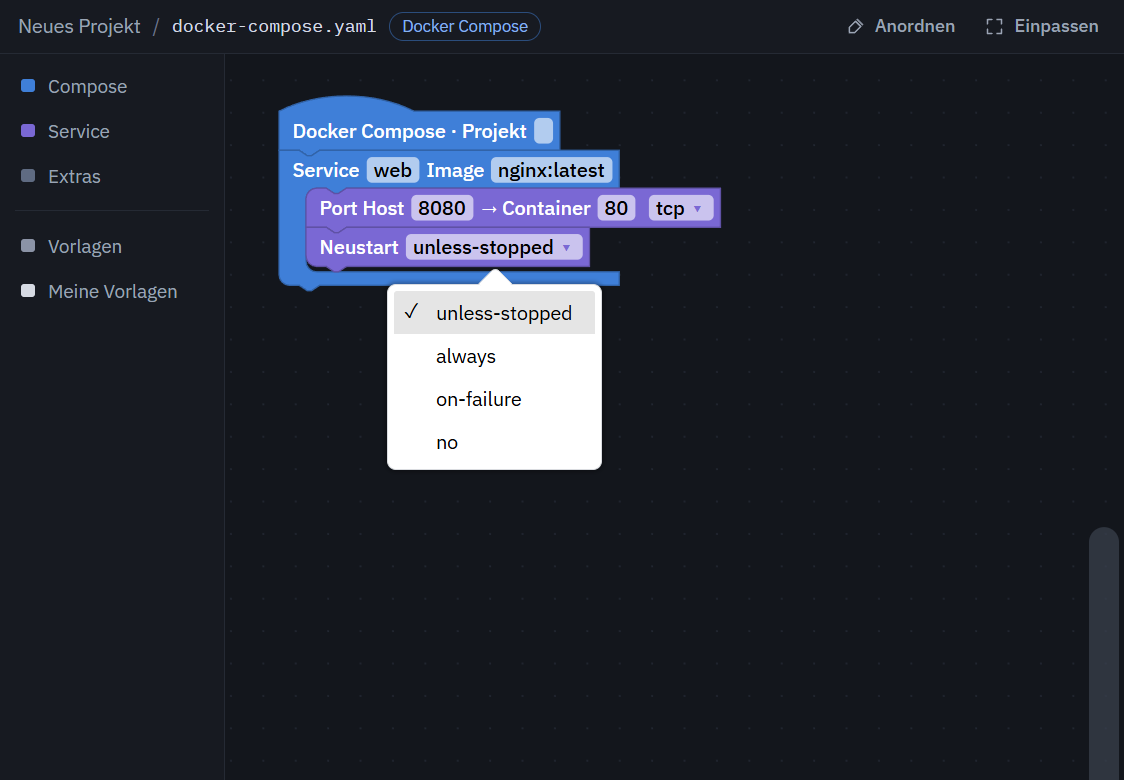
Auswahlfelder (▾) öffnen beim Klick eine Liste mit den erlaubten Werten:
Unter Vorlagen → Datenbanken → PostgreSQL liegt ein fertiger Service mit Volume und Healthcheck. Zieh ihn einfach unter deinen Startblock.
3. Eine Kubernetes-Datei bauen
- In der Dateiliste links auf das Steuerrad-Symbol klicken (Neue Kubernetes-Datei).
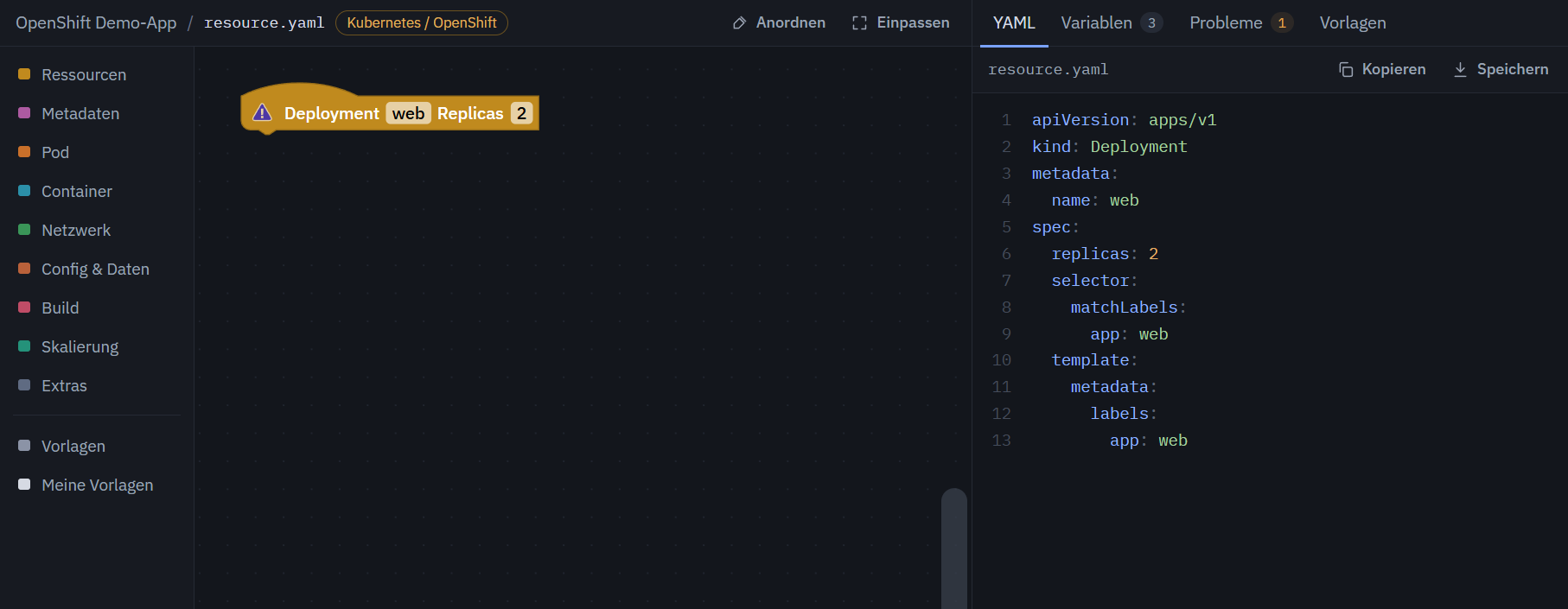
- Die Datei startet mit Deployment my-app Replicas 1.
- Aus Pod einen Container … Image … unter das Deployment ziehen.
- Aus Container Port 8080 und mindestens (requests) CPU 100m RAM 128Mi in den Container legen.
- Für einen Service dazu: Aus Ressourcen den Startblock Service … für App … neben das Deployment auf die Fläche ziehen und darunter einen Port 80 → Ziel 8080 aus Netzwerk hängen.
| Nur der Startblock | Mit Container |
|---|---|
 | 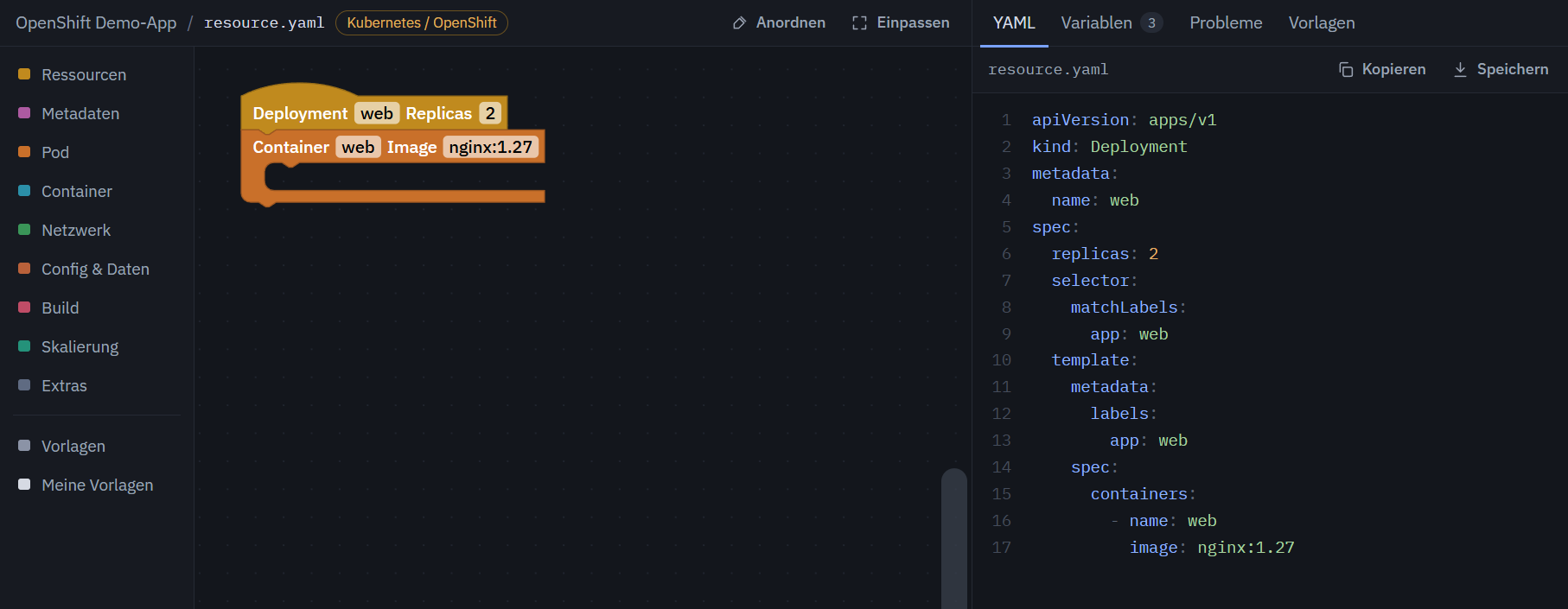 |
| Port und Requests im Container | Zusätzlich Service als zweiter Startblock |
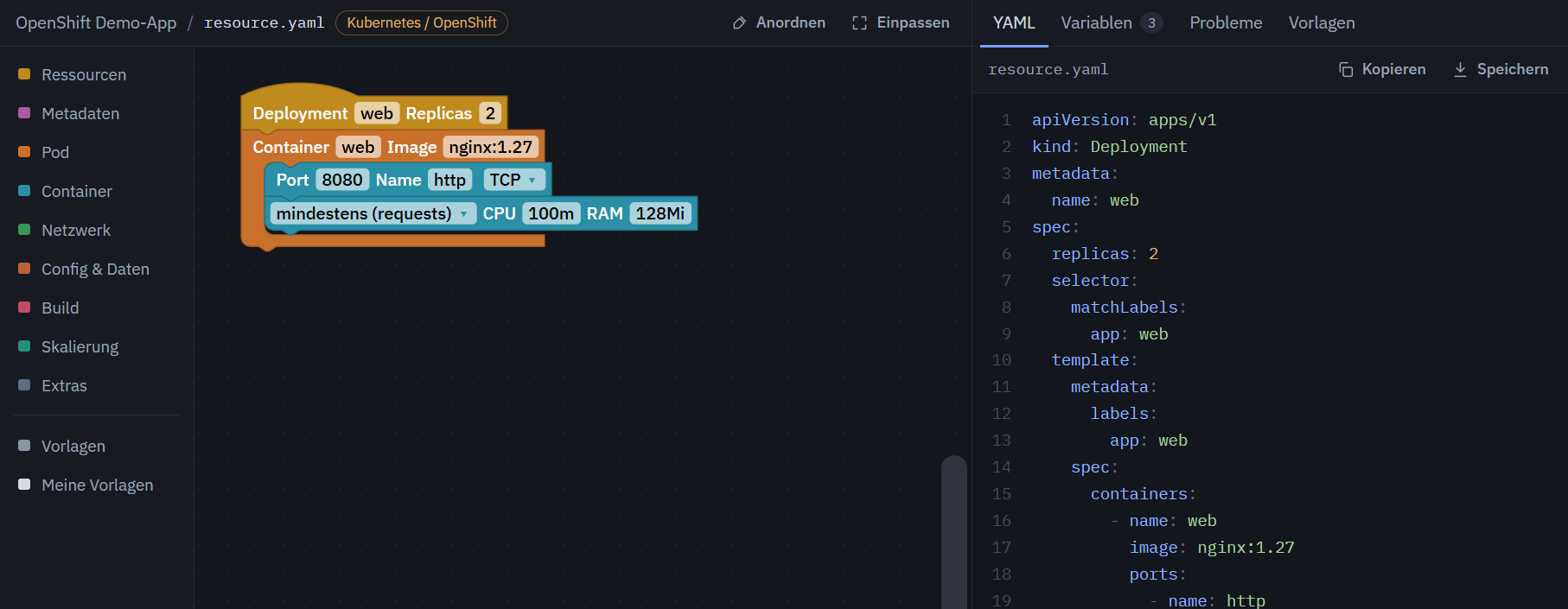 | 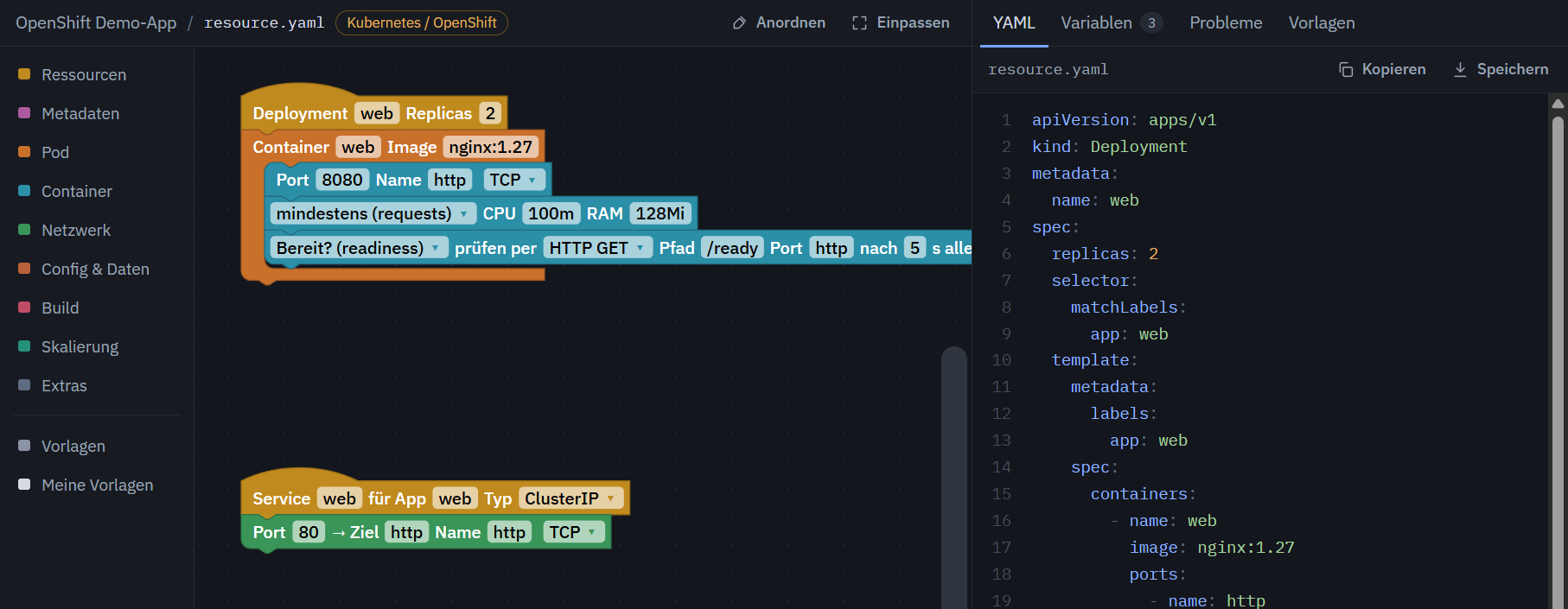 |
Zwei Startblöcke in einer Datei werden zu zwei YAML-Dokumenten, getrennt durch ---. Jeder Schritt ist ausführlich im Handbuch unter Blöcke bauen erklärt.
4. Fehler erkennen
Zieh testweise einen Container-Block wie Port direkt unter das Deployment statt in den Container. Der Block bekommt ein ⚠. Im Tab Probleme steht dann:
Dieser Block gehört in einen "Container"-Block.
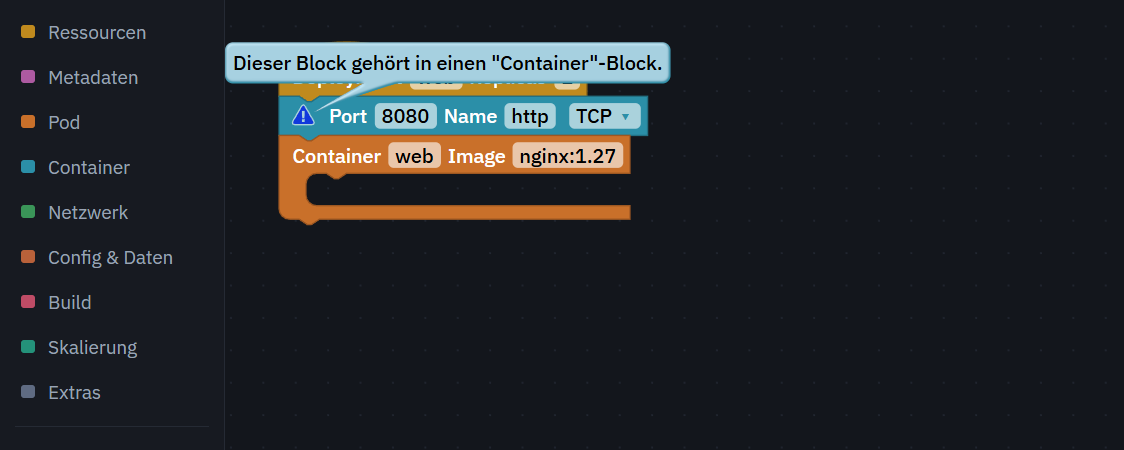
Ein Klick auf den Hinweis springt zum Block. Mehr dazu unter Gültige Plätze.
5. Exportieren
- Exportieren → … als YAML speichert die aktuelle Datei.
- Exportieren → Alle Dateien in Ordner schreibt jede Datei des Projekts als eigene
.yaml, mit den Variablenwerten der aktiven Umgebung.
Gespeichert wird automatisch. Unten rechts in der Statusleiste steht, wann zuletzt gespeichert wurde.
Wie geht es weiter?
- Variablen & Umgebungen: dev und prod aus denselben Blöcken
- Import: bestehende Manifeste in Blöcke umwandeln
- OpenShift: Build → Deploy → Route: komplettes Beispiel