Speicherung
BYOBYaml speichert automatisch und lokal, ohne Server und ohne Konto.
| Variante | Speicherort |
|---|---|
| Desktop-App (EXE) | SQLite-Datenbank %APPDATA%\BYOBYaml\byobyaml.db |
Web-Version (bun run dev) | localStorage des Browsers |
Wann wird gespeichert?
- Etwa 0,35 s nach jeder Änderung: Blöcke, Feldwerte, Dateinamen, Variablen, Projekttitel
- Sofort beim Wechsel in ein anderes Projekt
- Sofort mit Strg+S
Die Statusleiste zeigt Speichert…, Gespeichert HH:MM oder Speichern fehlgeschlagen:

Die Projektverwaltung zeigt unten links den Pfad der Datenbank:
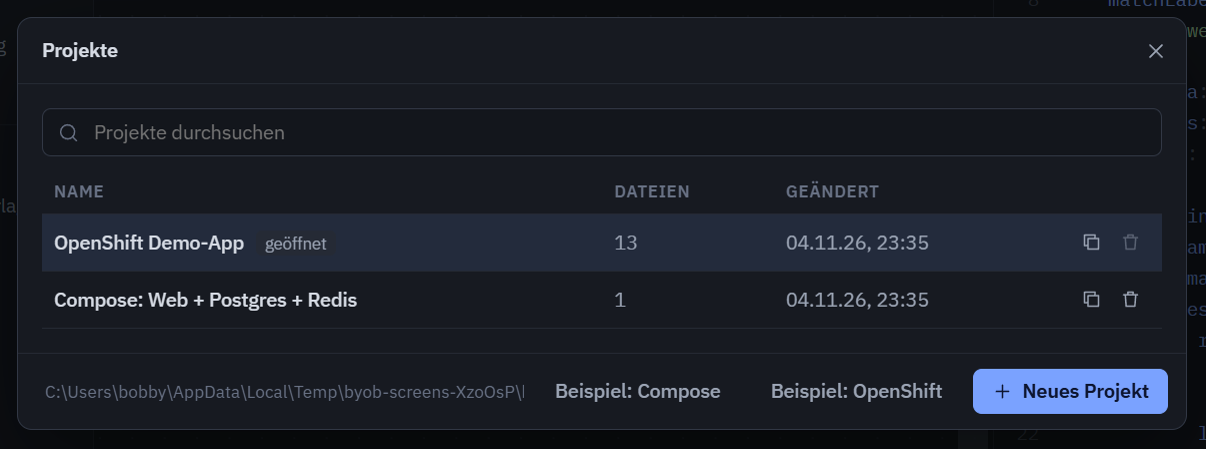
Datenbank
Die App nutzt das in Electron eingebaute node:sqlite. Dafür ist kein natives Zusatzmodul nötig. Der Journal-Modus ist WAL, deshalb liegen neben byobyaml.db die Dateien byobyaml.db-wal und byobyaml.db-shm.
CREATE TABLE projects (
  id          TEXT PRIMARY KEY,
  title       TEXT NOT NULL,
  data        TEXT NOT NULL,          -- komplettes Projekt als JSON
  file_count  INTEGER NOT NULL DEFAULT 0,
  created_at  INTEGER NOT NULL,       -- ms seit 1970
  updated_at  INTEGER NOT NULL
);

CREATE TABLE snippets (
  id          TEXT PRIMARY KEY,
  name        TEXT NOT NULL,
  category    TEXT NOT NULL DEFAULT 'user',
  data        TEXT NOT NULL,          -- Blockly-JSON
  created_at  INTEGER NOT NULL
);

CREATE TABLE settings (
  key   TEXT PRIMARY KEY,             -- z. B. lastProjectId
  value TEXT NOT NULL                 -- JSON
);
Den Ordner öffnest du in der App über einen Klick auf SQLite in der Statusleiste.
Sichern & Umziehen
- Empfohlen: Exportieren → Backup: alles als .byob… und auf dem neuen Rechner wieder importieren
- Alternativ: App schließen und den Ordner
%APPDATA%\BYOBYaml\komplett kopieren
Bei offener App können Änderungen noch in byobyaml.db-wal stehen. Kopiere die Datenbank nur bei geschlossener App, oder nimm das .byob-Backup.
Zurücksetzen
App schließen und %APPDATA%\BYOBYaml\byobyaml.db* löschen. Beim nächsten Start legt BYOBYaml die Beispielprojekte neu an.