Blöcke bauen – Schritt für Schritt
Am Beispiel eines Web-Deployments mit Service siehst du jeden Handgriff und das YAML, das er erzeugt.
Grundgriffe
| Was | Wie |
|---|---|
| Block holen | Kategorie in der Palette anklicken, Block auf die Fläche ziehen |
| Einrasten | Block mit der linken oberen Ecke unter einen anderen oder in den Mund eines Klammerblocks ziehen; eine graue Vorschau zeigt, wo er landet |
| Verschieben | Am Block ziehen; alle Blöcke darunter kommen mit |
| Einzelnen Block herauslösen | Den Block darunter festhalten und wegziehen, dann den gewünschten Block |
| Wert ändern | In das helle Feld klicken und tippen. Bei ▾ öffnet sich eine Auswahl, bei ☐ ein Häkchen |
| Löschen | Auf den Papierkorb oder zurück in die Palette ziehen, oder Block anklicken und Entf |
| Rückgängig | Strg+Z |
Schritt 1 – Startblock
Neue Kubernetes-Datei anlegen (Steuerrad-Symbol über der Dateiliste). Der Startblock Deployment ist schon da. Name web, Replicas 2.
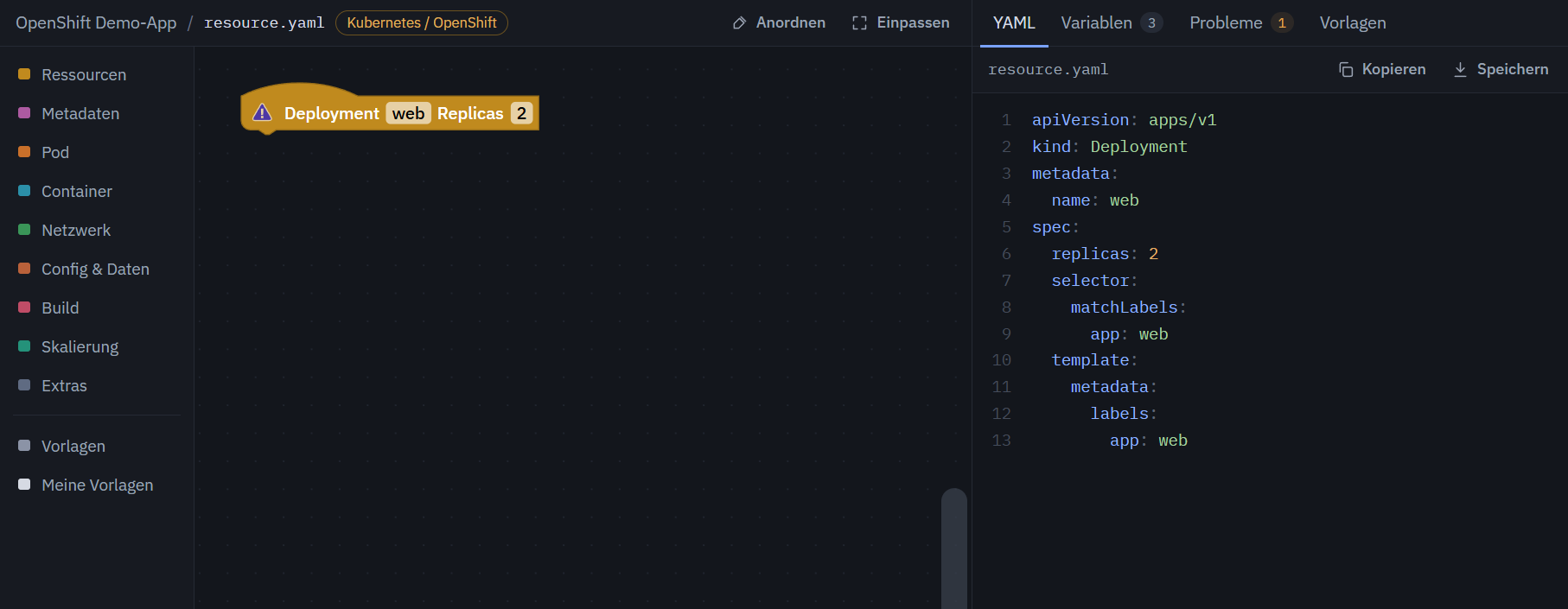
Der Startblock allein erzeugt schon ein gültiges Gerüst: apiVersion, kind, metadata.name, spec.replicas, den Selector und die Pod-Labels app: web. Zusätzlich erscheint ein Hinweis: Es fehlt noch ein Container.
Schritt 2 – Container einsetzen
Palette Pod → Block Container unter das Deployment ziehen. Name web, Image nginx:1.27.
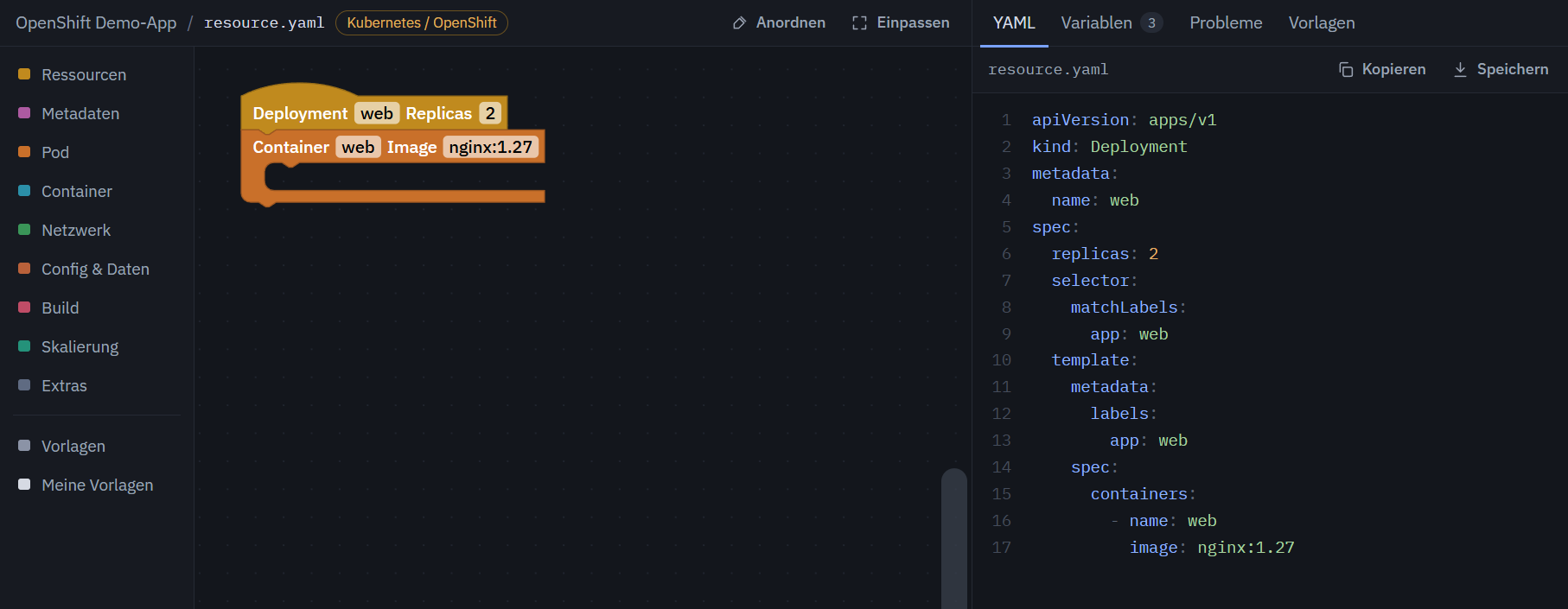
Der Container ist ein Klammerblock: Er hat einen Mund, in den weitere Blöcke gehören. Im YAML landet er unter spec.template.spec.containers.
Schritt 3 – Port und Ressourcen
Palette Container → Port und mindestens (requests) in den Container ziehen.
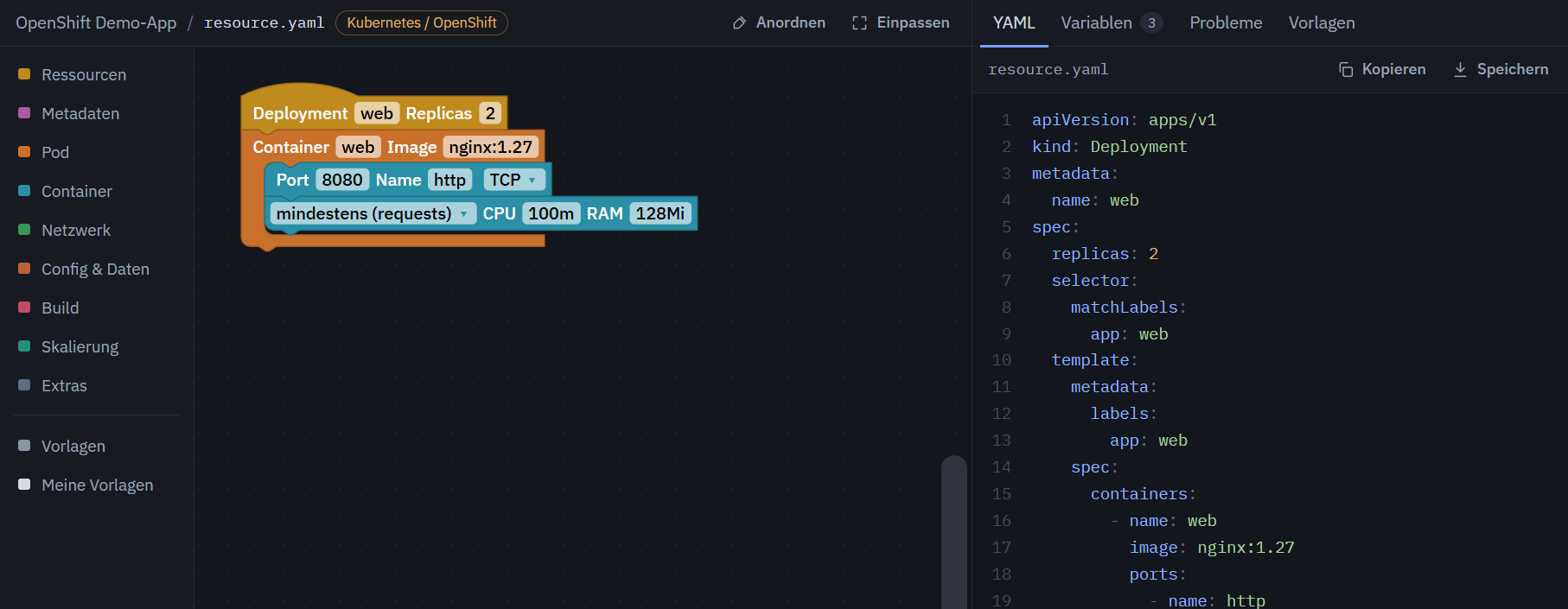
Die Blöcke im Container sind eingerückt. Hängst du sie versehentlich unter den Container statt hinein, bekommen sie ein ⚠. Siehe Fehler finden.
Schritt 4 – Probe und ein zweites Dokument
- Palette Container → Bereit? (readiness) prüfen per HTTP GET in den Container, Pfad
/ready, Porthttp. Der Port-Name funktioniert hier, weil der Port-Block ihn alshttpbenennt. - Palette Ressourcen → Service neben das Deployment auf die freie Fläche ziehen. Er bekommt einen eigenen Stapel.
- Palette Netzwerk → Port 80 → Ziel http unter den Service.
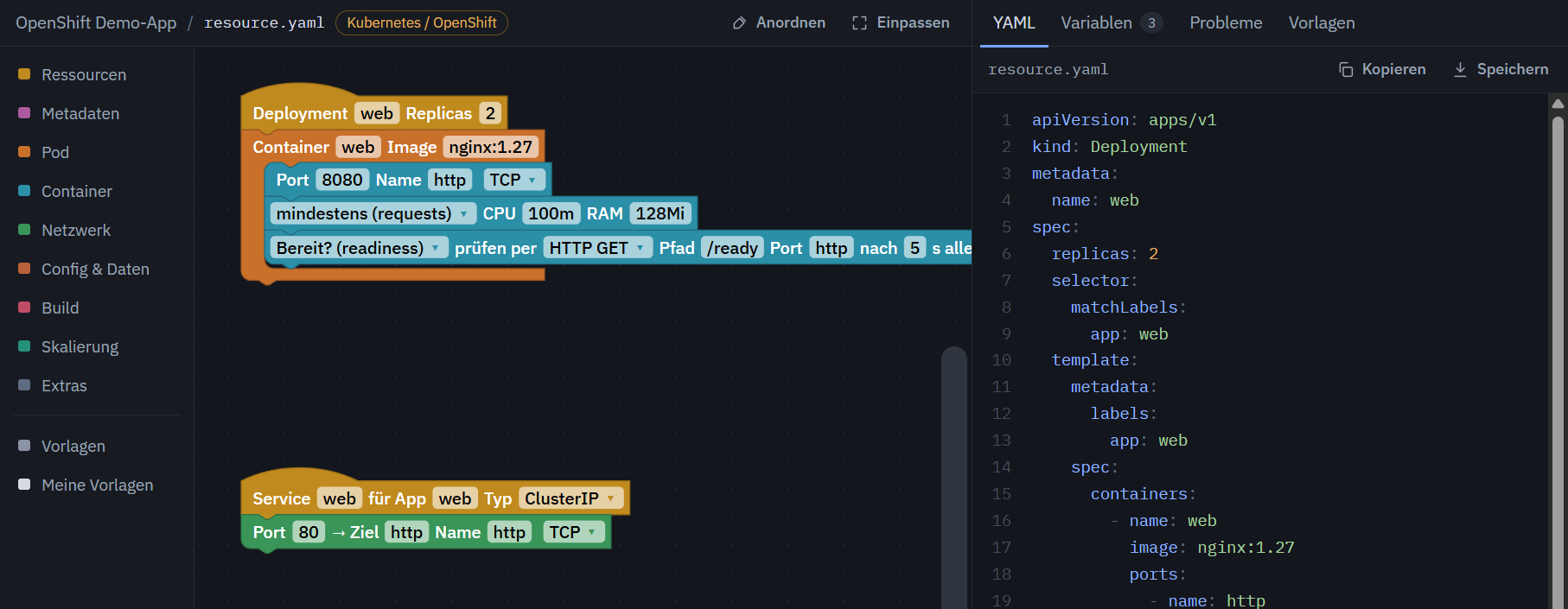
Zwei Startblöcke ergeben zwei YAML-Dokumente, getrennt durch ---. Scroll im YAML-Tab nach unten:
---
apiVersion: v1
kind: Service
metadata:
  name: web
spec:
  selector:
    app: web
  ports:
    - name: http
      port: 80
      targetPort: http
  type: ClusterIP
Der Service findet die Pods über selector: app: web, also über das Label, das der Deployment-Startblock automatisch setzt. Deshalb steht im Service-Startblock für App web.
Rechtsklick-Menü
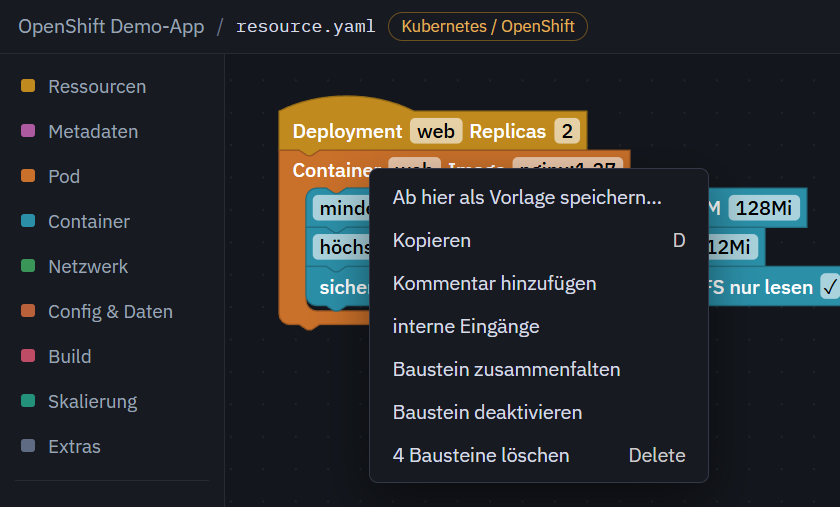
| Eintrag | Wirkung |
|---|---|
| Ab hier als Vorlage speichern… | Block samt Inhalt und allen Blöcken darunter als eigene Vorlage |
| Kopieren | Dupliziert den Block samt Inhalt |
| Kommentar hinzufügen | Notiz am Block, nur in BYOBYaml sichtbar |
| interne Eingänge | Ändert nur die Darstellung |
| Baustein zusammenfalten | Klappt den Block zu einer Zeile zusammen, praktisch bei großen Containern |
| Baustein deaktivieren | Block wird grau und erzeugt kein YAML, bleibt aber erhalten |
| … Bausteine löschen | Löscht den Block und alles in ihm |
Ordnung halten
- Anordnen (oben über der Fläche) stapelt alle Startblöcke sauber untereinander.
- Einpassen zoomt so, dass alles sichtbar ist.
- Mit dem Mausrad zoomst du, mit Ziehen auf der leeren Fläche verschiebst du die Ansicht.
Weiter mit Fehler finden.