Der Arbeitsbereich
Dieses Kapitel führt durch das Fenster. Alle Screenshots stammen aus der App und zeigen das Beispielprojekt OpenShift Demo-App, das beim ersten Start automatisch angelegt wird.
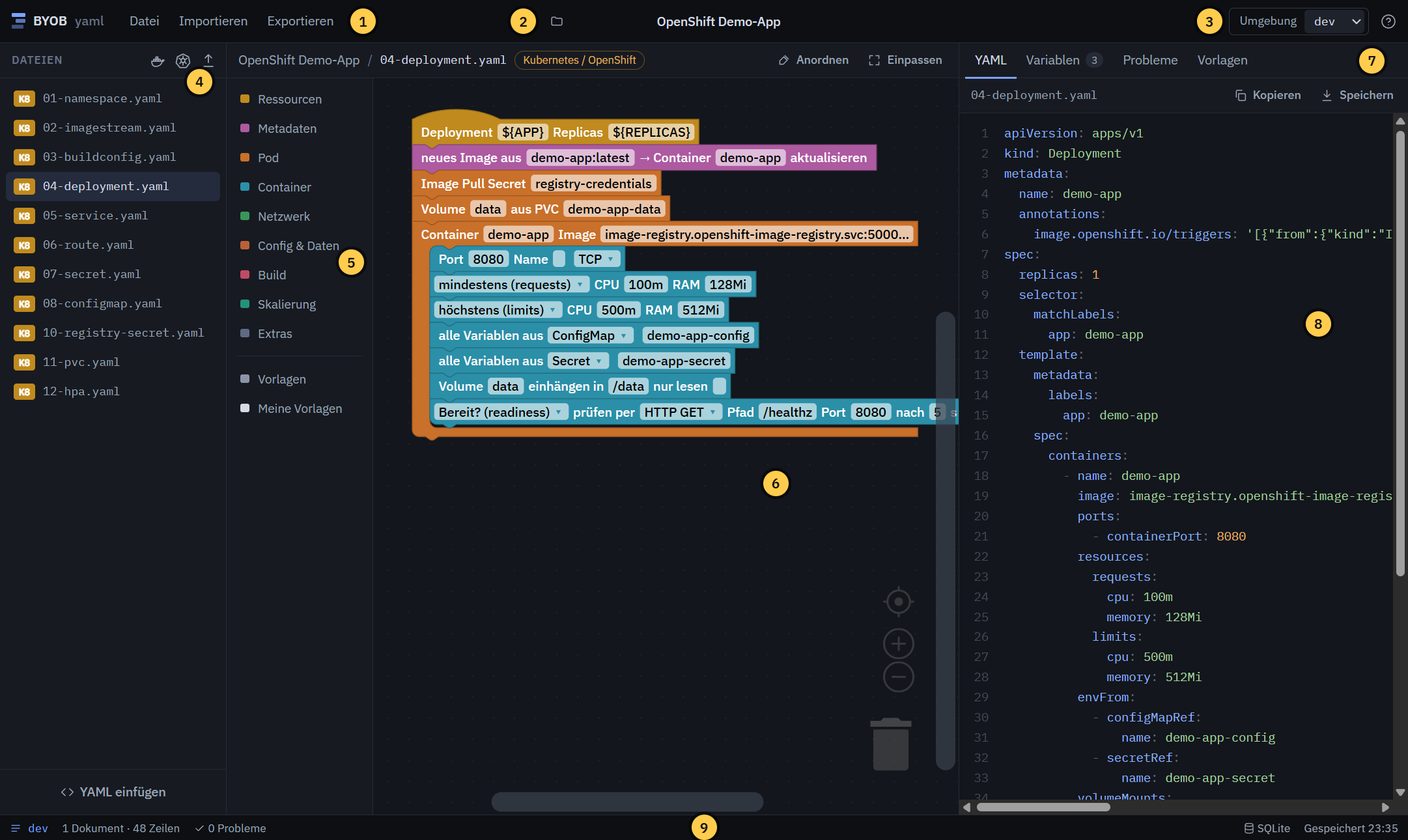
- Menüs: Datei, Importieren, Exportieren
- Projekt: Das Ordner-Symbol öffnet die Projektverwaltung, der Name daneben lässt sich direkt bearbeiten
- Umgebung: Welche Variablenwerte gerade gelten (dev, prod …)
- Dateien: Alle YAML-Dateien des Projekts, darüber die Knöpfe für neue Compose- und Kubernetes-Dateien sowie Import
- Palette: Block-Kategorien; ein Klick klappt die Blöcke der Kategorie auf
- Block-Fläche: Hier baust du. Zoom, Zentrieren und Papierkorb unten rechts
- Inspector-Tabs: YAML, Variablen, Probleme, Vorlagen
- Live-YAML: Das Ergebnis der aktuellen Datei, aktualisiert bei jeder Änderung
- Statusleiste: Umgebung, Dokumente/Zeilen, Probleme, Speicherort, letzter Speicherzeitpunkt
Dateien
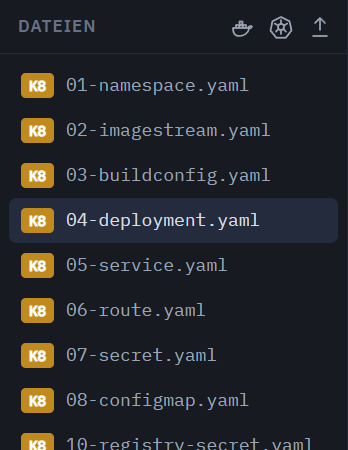
- K8 steht für Kubernetes/OpenShift, DC für Docker Compose. Der Typ bestimmt, welche Blöcke die Palette anbietet.
- Die drei Symbole oben: neue Compose-Datei (Wal), neue Kubernetes-Datei (Steuerrad), YAML importieren (Pfeil).
- Mit der Maus über eine Datei fahren: Es erscheinen ✎ Umbenennen, ⧉ Duplizieren und 🗑 Löschen. Doppelklick benennt ebenfalls um.
- Der Name ist gleichzeitig der Dateiname beim Export, also am besten mit Endung, z. B.
04-deployment.yaml.
Menüs
| Datei | Importieren | Exportieren |
|---|---|---|
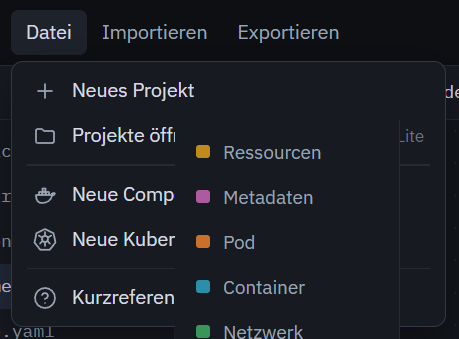 | 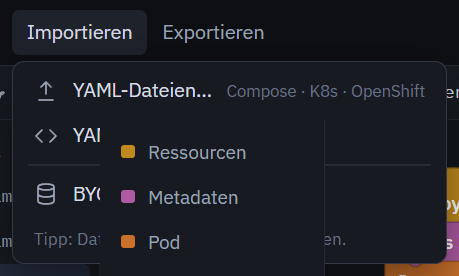 | 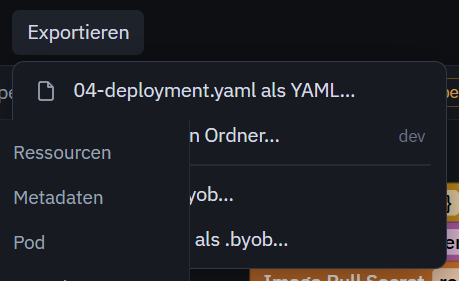 |
Palette
Ein Klick auf eine Kategorie klappt ihre Blöcke auf. Oben steht jeweils, wofür die Kategorie gedacht ist und wohin ihre Blöcke gehören.
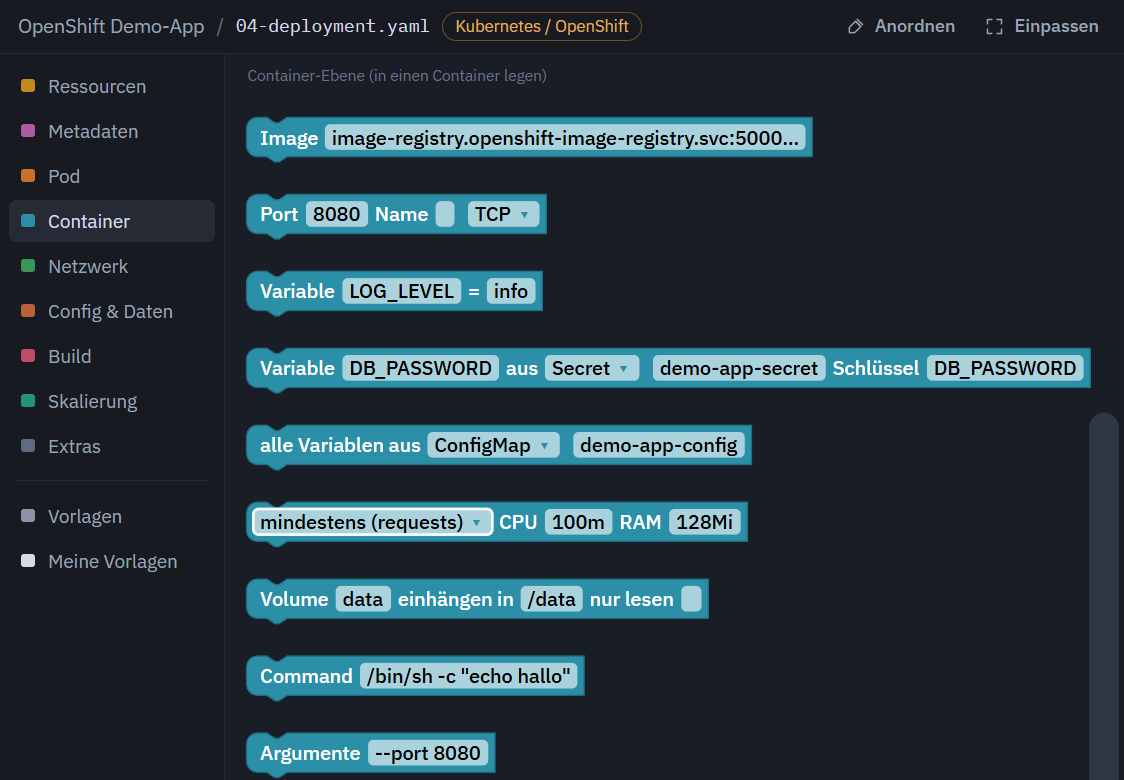
Die Palette schließt sich wieder, sobald du einen Block herausziehst oder auf die leere Fläche klickst.
Inspector
- YAML: Ergebnis mit Zeilennummern. Kopieren legt es in die Zwischenablage, Speichern schreibt die Datei.
- Variablen: siehe Variablen & Umgebungen
- Probleme: siehe Fehler finden
- Vorlagen: eigene Vorlagen verwalten, siehe Vorlagen
Weiter mit Blöcke bauen.