Installation
Fertige App (Windows)
Im Ordner release/ des Projekts liegen nach dem Build zwei Varianten:
| Datei | Wofür |
|---|---|
BYOBYaml Setup 0.1.0.exe | Installer mit Startmenü-Eintrag; der Zielordner ist wählbar |
BYOBYaml 0.1.0.exe | Portable Version: starten, ohne zu installieren |
Nach dem ersten Start öffnet sich das Beispielprojekt OpenShift Demo-App:
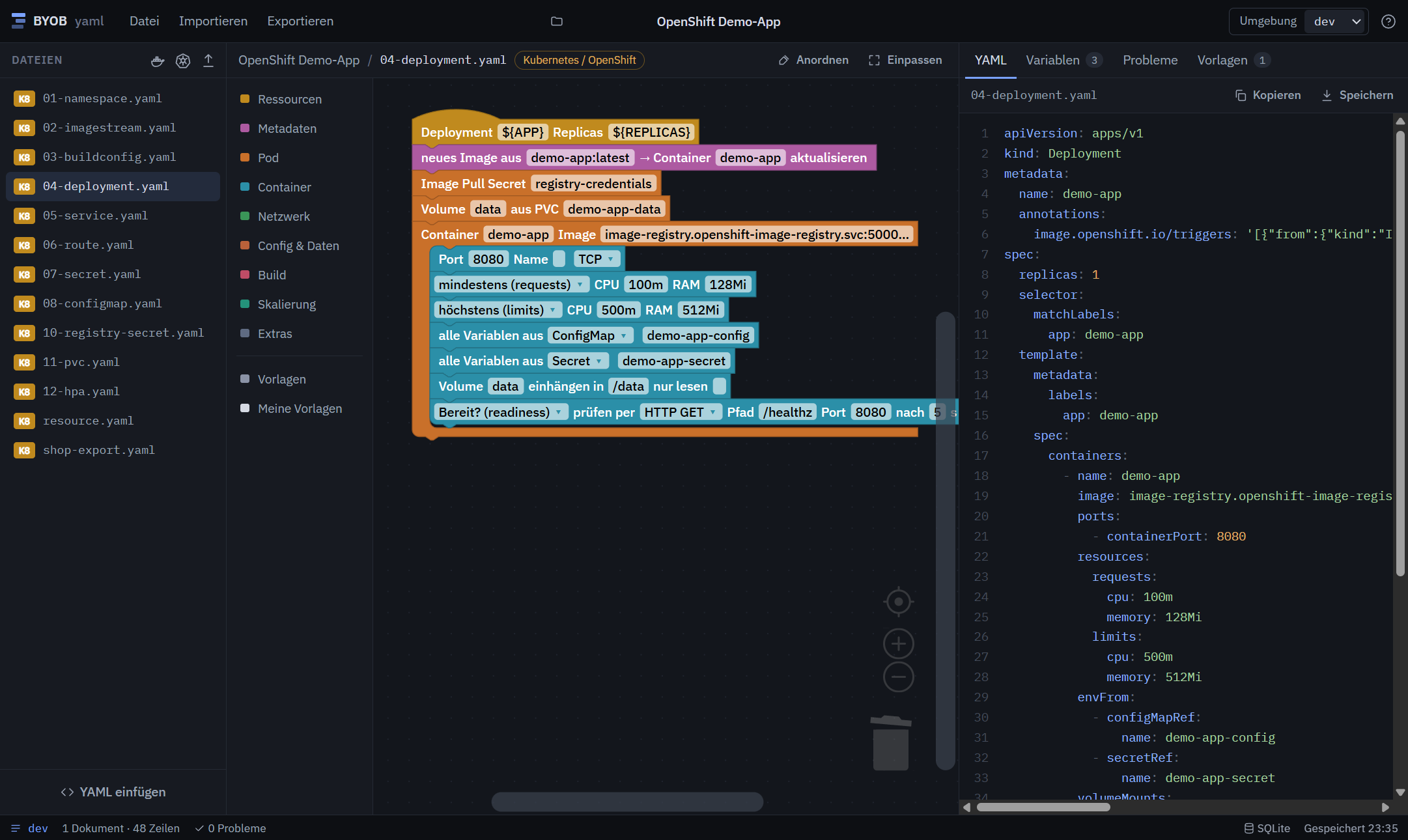
Beide Varianten speichern ihre Daten an derselben Stelle: %APPDATA%\BYOBYaml\. Siehe Speicherung.
Die EXE ist nicht signiert. Windows SmartScreen zeigt deshalb beim ersten Start eventuell „Der Computer wurde durch Windows geschützt“. Über Weitere Informationen → Trotzdem ausführen startest du die App.
Aus dem Quellcode
Voraussetzungen:
- Bun ab 1.1 als Paketmanager
- Windows 10/11 (für den EXE-Build); die App selbst läuft auch unter macOS/Linux
bun install
postinstall lädt die Electron-Binary automatisch. Danach:
bun run app
Das öffnet die App im Electron-Fenster mit Hot-Reload.
Alle Befehle
| Befehl | Was passiert |
|---|---|
bun run app | Electron + Vite-Devserver, Änderungen am Code sofort sichtbar |
bun run dev | Nur die Web-Version im Browser (speichert in localStorage statt SQLite) |
bun run check | TypeScript-Prüfung + Import-Round-Trip-Test |
bun run dist | Baut Installer und portable EXE nach release/ |
bun run dist:portable | Nur die portable EXE |
Der Installer-Bau (NSIS) bricht ab, wenn ein Pfad in node_modules länger als 260 Zeichen wird. Baue deshalb aus einem kurzen Ordner, z. B. C:\dev\BYOBYaml oder D:\Nextcloud\BYOBYaml.
Diese Dokumentation
Die Doku liegt in docs-site/ und ist eine eigene Docusaurus-Seite. Siehe Doku bearbeiten.