Die Oberfläche
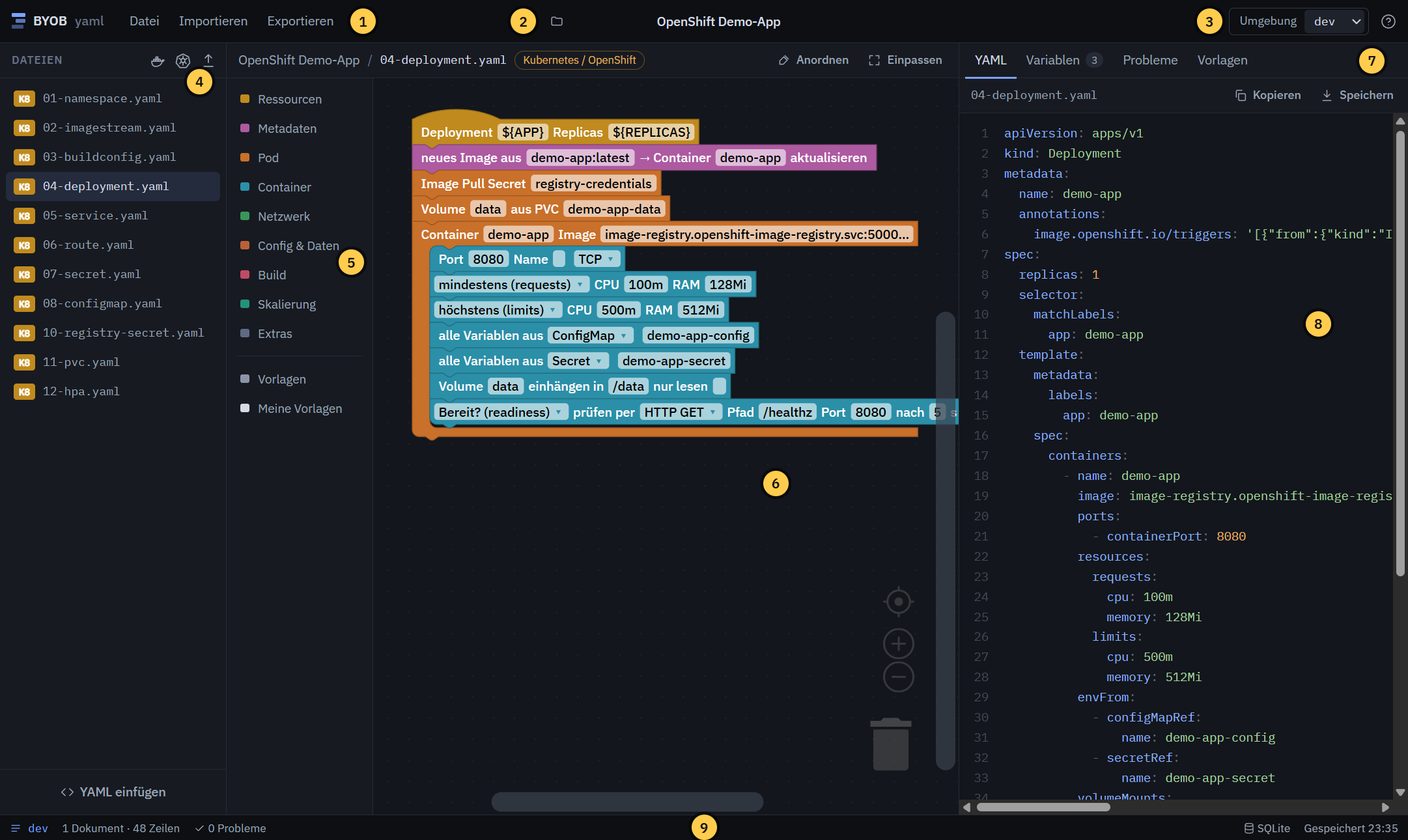
| # | Bereich | Kurz |
|---|---|---|
| 1 | Menüs | Datei, Importieren, Exportieren |
| 2 | Projekt | Ordner-Symbol = Projektverwaltung, Name direkt bearbeitbar |
| 3 | Umgebung | Aktive Umgebung für Variablen und Export |
| 4 | Dateien | Alle Dateien des Projekts |
| 5 | Palette | Block-Kategorien und Vorlagen |
| 6 | Block-Fläche | Hier baust du |
| 7 | Inspector-Tabs | YAML, Variablen, Probleme, Vorlagen |
| 8 | Live-YAML | Ergebnis der aktuellen Datei |
| 9 | Statusleiste | Umgebung, Zähler, Speicherstatus |
Eine ausführliche Tour mit allen Details steht im Handbuch unter Arbeitsbereich.
Titelleiste
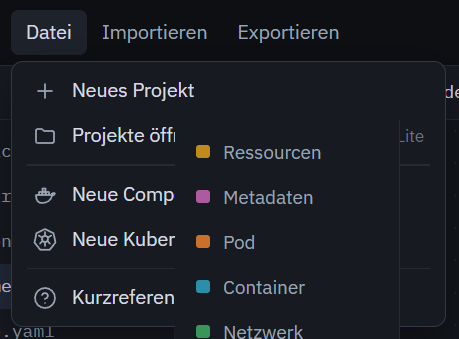
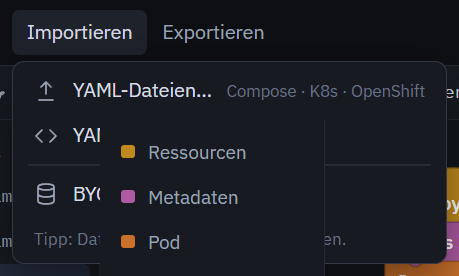
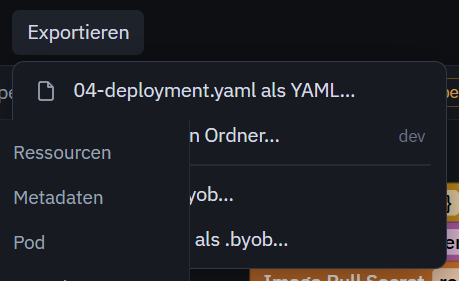
| Datei | Importieren | Exportieren |
|---|---|---|
 |  |  |
| Element | Funktion |
|---|---|
| Datei | Neues Projekt, Projekte öffnen, neue Compose- oder Kubernetes-Datei, Kurzreferenz |
| Importieren | YAML-Dateien, YAML einfügen, .byob-Datei |
| Exportieren | Aktuelle Datei, alle Dateien in einen Ordner, Projekt als .byob, Komplett-Backup |
| 📁 + Projektname | Das Ordner-Symbol öffnet die Projektverwaltung, den Namen kannst du direkt bearbeiten |
| Umgebung | Aktive Umgebung für Variablen und Export |
Dateien (links)
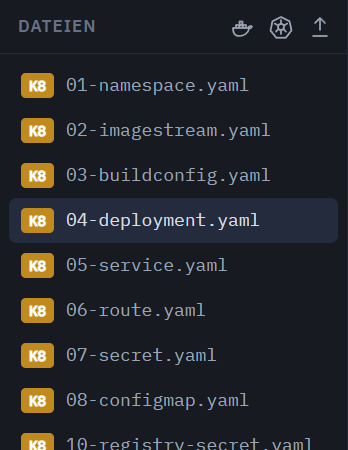
Jedes Projekt besteht aus einer oder mehreren Dateien. Das Kürzel vorne zeigt den Typ:
- DC: Docker Compose. Die Palette zeigt Compose-, Service- und Extras-Blöcke.
- K8: Kubernetes/OpenShift. Die Palette zeigt alle Ressourcen-Kategorien.
Beim Überfahren einer Zeile erscheinen Umbenennen, Duplizieren und Löschen. Ein Doppelklick benennt ebenfalls um.
Block-Fläche (Mitte)
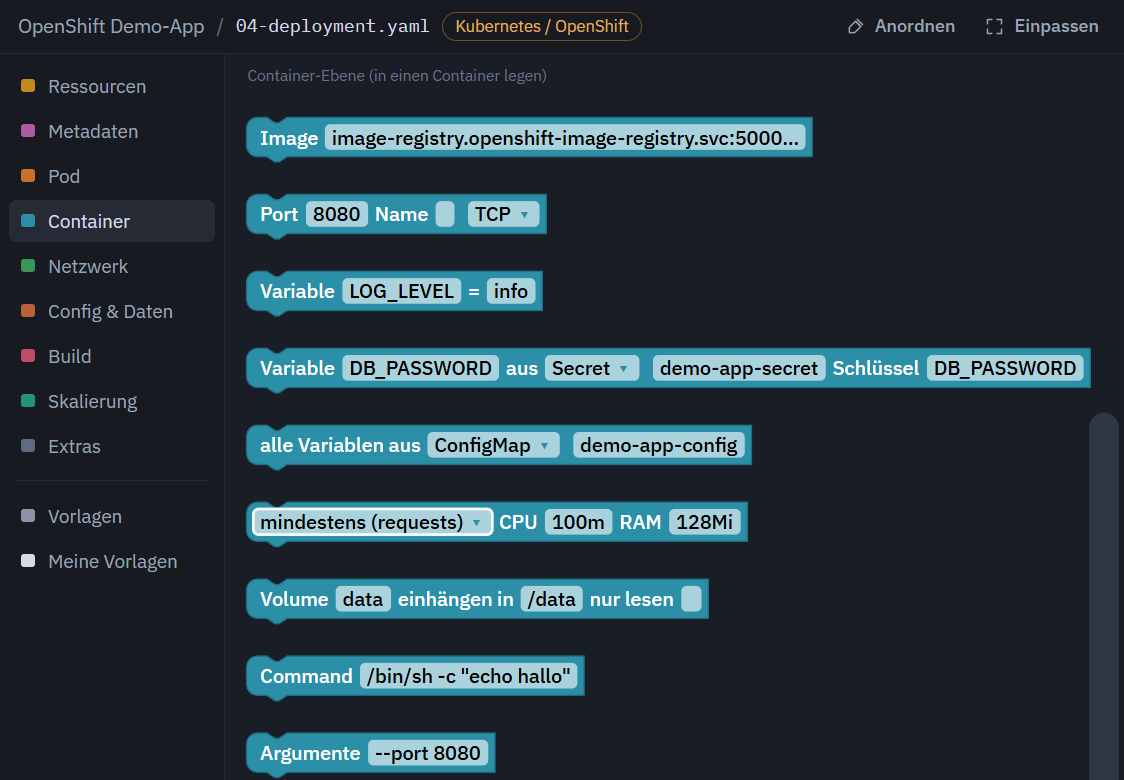
- Palette: Kategorien links in der Fläche. Ein Klick öffnet die Blöcke, die du auf die Fläche ziehst.
- Anordnen: Schiebt alle Stapel ordentlich untereinander.
- Einpassen: Zoomt so, dass alle Blöcke sichtbar sind.
- Zoom: Mausrad oder die Lupen unten rechts.
- Löschen: Block auf den Papierkorb oder zurück in die Palette ziehen, oder Entf drücken.
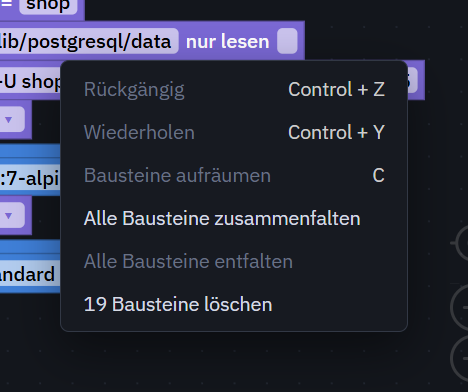
- Rechtsklick: Auf einen Block oder auf die leere Fläche, siehe unten.
| Rechtsklick auf einen Block | Rechtsklick auf die leere Fläche |
|---|---|
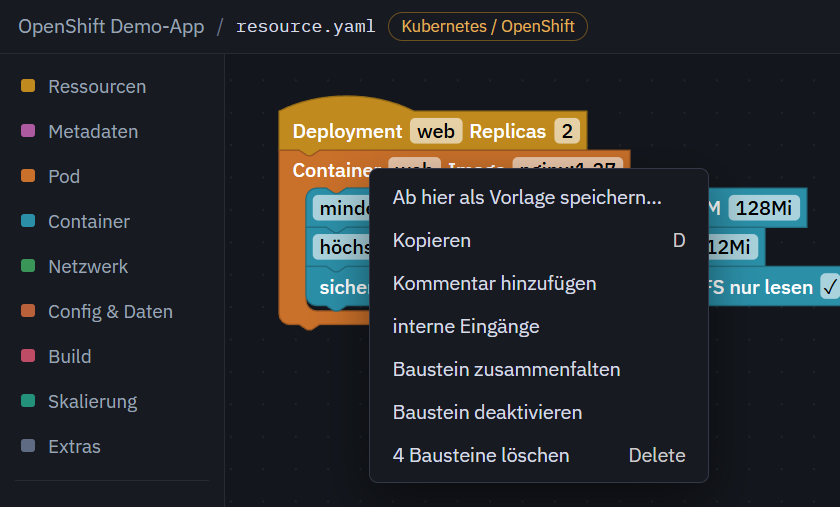 |  |
Deaktivierte Blöcke (Rechtsklick → Baustein deaktivieren) werden grau und erzeugen kein YAML. Damit schaltest du etwas vorübergehend ab, ohne es zu löschen.
Inspector (rechts)
| Tab | Inhalt |
|---|---|
| YAML | Live-Ergebnis der aktuellen Datei, Kopieren und Speichern |
| Variablen | Umgebungen und Variablen-Tabelle, siehe Variablen |
| Probleme | Alle Warnungen; ein Klick springt zum Block |
| Vorlagen | Eigene Vorlagen umbenennen oder löschen |
Statusleiste

Von links nach rechts: aktive Umgebung, Anzahl der Dokumente und Zeilen, Probleme. Rechts steht der Speicherort (SQLite in der App, Browser-Speicher in der Web-Version) und wann zuletzt gespeichert wurde. Ein Klick auf SQLite öffnet den Datenordner im Explorer.